Shadowrocket ルールライブラリ と使い方ガイドiOS / iPadOS 向けのルールベースのプロキシクライアントです。App Storeの正規アプリ は買い切り制です。この公式ガイドでは、既存の設定の読み込み、ルールによる振り分け、接続の確認方法を説明します。
Rule On Demand VLESS
default.conf
01 DOMAIN-SUFFIX,example.com ,PROXY
Copy
iOS / iPadOS
App Store限定
買い切り
ID 932747118
Shadow Launch Technology Limited
01 / RULE REFERENCE
ルール・接続・設定の関係
まず、「どこに接続するか」と「どのリクエストにその接続を使うか」を分けて考えます。サーバー情報には接続パラメータ、Configには振り分けのルール、Global Routingには現在の処理方式が設定されています。変更前にどの層の設定かを確認すれば、ルールの問題をプロトコルの障害と取り違えたり、正常なサーバー設定を何度も入れ替えたりせずに済みます。
{Rule}
{On Demand}
{Protocols}
{Subscribe}
{Config}
{Diagnostics}
Rule:順番に照合して判定
ConfigでRuleの並び順を確認します。リクエストは上から順に照合され、一致すると該当するポリシーで処理されます。具体的なドメイン条件は範囲の広い条件より前に置き、FINALは最後のフォールバックとして使います。右側の例は、ドメインサフィックス、地域別IP条件、最終ポリシーを示したもので、あらゆるネットワークで使える完全な設定ではありません。PROXYには利用可能なプロキシ先が必要で、DIRECTで接続するには現在のネットワークから対象へアクセスできる必要があります。変更後は接続ログで実際に一致したルールを確認してください。画面上部の接続スイッチだけでは判断できません。
default.conf
DOMAIN-SUFFIX,example.com,PROXYGEOIP,CN,DIRECTFINAL,PROXY
On Demand:システム接続のトリガー条件
SettingsでOn Demandを確認します。設定した条件に応じてシステム接続を開始する機能です。接続するタイミングを制御するもので、特定のドメインに適用するポリシーを決めるものではありません。後者は引き続きGlobal Routingと現在の設定に従います。まず手動接続で既存の設定が機能することを確認し、その後、オンデマンド条件を一つずつ追加してください。複数の層を同時に変更すると原因を特定しにくくなります。接続を停止してもシステムが再接続を試みる場合は、サーバー情報をすぐに削除せず、まずここで設定した条件とシステムのVPN設定を確認します。
default.conf
SettingsOn Demand
Protocols:既存サーバーの情報に合わせる
Add Serverで既存サーバーの情報に合わせてTypeを選び、そのプロトコルに必要な項目を入力します。Shadowsocks、VMess、VLESS、Trojan、Hysteria2、WireGuardでは認証情報や転送パラメータが異なります。プロトコル名だけを変えて、ほかの内容をそのまま流用することはできません。読み込み後も、アドレス、ポート、認証情報、TLSなどの関連パラメータを確認してください。プロトコルが使えるかどうかはクライアントとサーバー双方の設定が一致するかで決まります。プロトコル名を選んだだけでサービスが利用可能になるわけではなく、既存の接続が必ず使えるとも限りません。
default.conf
Shadowsocks VMess
VLESS Trojan
Hysteria2 WireGuard
Subscribe:既存サーバー情報を更新
自分で用意したサブスクリプションがある場合に、Add ServerでSubscribeを選び、既存のリンクを入力します。読み込み後はグループの内容を確認し、対象のサーバーを選んで接続をテストしてください。読み込みが成功したことは内容を取得できたという意味であり、各サーバーに正常にアクセスできることを保証するものではありません。更新前に必要なバックアップを取り、リモート側の変更によってローカルの情報が置き換わるかどうかにも注意してください。サブスクリプションの内容とConfigのルールは別の設定層です。サーバー一覧を更新した後も、現在の設定が参照するポリシーと選択中のサーバーを確認してください。
default.conf
Add ServerTypeSubscribe
Config:変更履歴を追えるルール管理
Configで使用する設定を選び、編集します。まずGeneral、Rule、Hostsなどのセクションを確認し、対象の問題に対応する箇所を変更してください。編集前に使用可能なコピーを保存し、一度に変更する内容は一種類に絞って、選択した設定が実際に反映されているか確認します。設定ファイルが外部ルールやリソースを参照している場合、ファイルが存在していても、参照先がすべて正常に読み込まれているとは限りません。iCloudで同期している場合は、別のデバイスでも同期状態と選択中の設定を確認してください。同期は設定データの管理に使うもので、復元前の手動確認に代わるものではありません。
default.conf
GeneralRuleHostsURL RewriteHTTPS Decryption
Diagnostics:症状を検証可能な手順に分ける
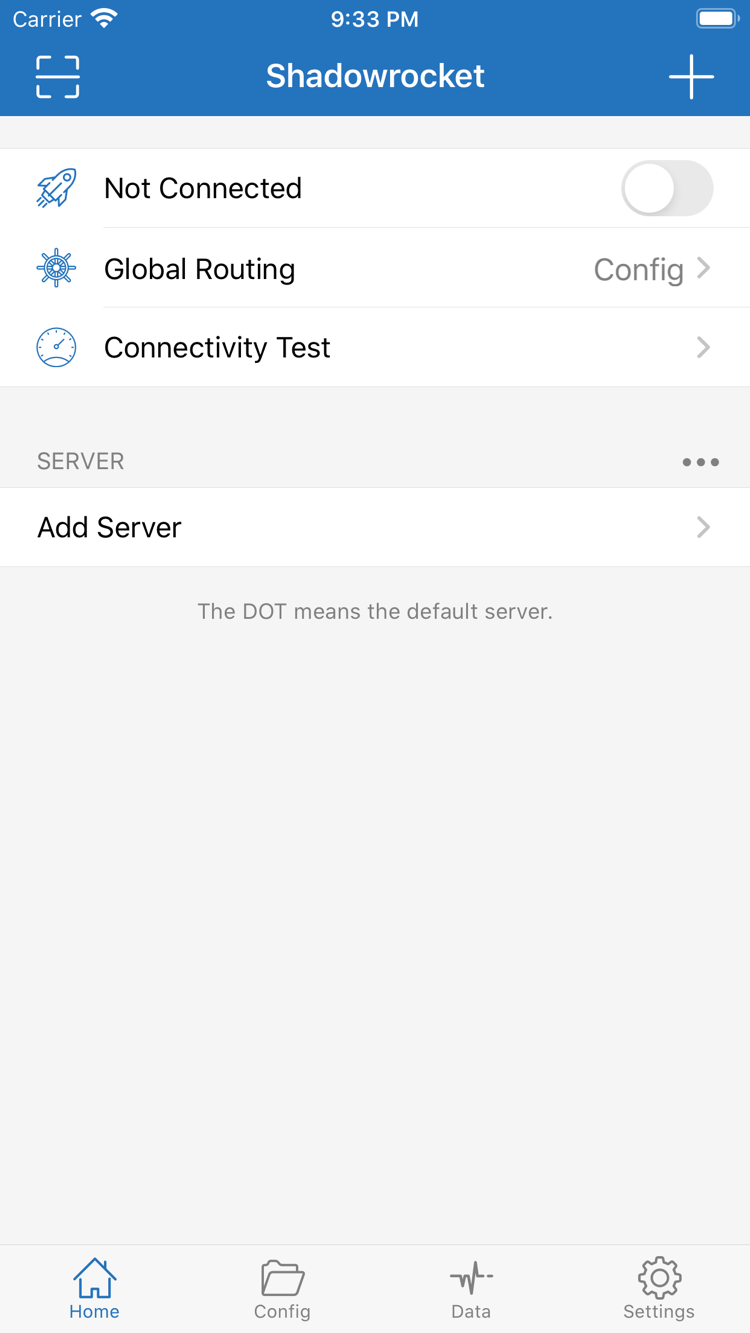
HomeのConnectivity Testから始め、SettingsのDiagnosticsや関連する接続ログも確認します。テスト結果はテスト方法と現在のネットワークに左右されるため、一度の結果だけですべてのリクエストを判断することはできません。まずシステムのネットワークが使えることを確認し、次にサーバーパラメータ、ドメインの名前解決、ルールの一致状況を確認してから、対象リクエストの動作を比較します。Dataは通信量の変化を把握するのに役立ちますが、サービス提供元の請求額とは異なります。診断情報を共有する前に、サーバーアドレス、認証情報、サブスクリプションリンクを伏せてください。
default.conf
Connectivity TestDiagnosticsData
Global Routing:Config / Proxy / Direct
Config、Proxy、Directは、それぞれ異なる動作モードです。Configは現在の設定に基づいて通信を振り分けます。Proxyは通常のリクエストを選択中のプロキシで処理します。Directは直接接続します。トラブルの切り分けでは、最初に現在の設定を記録し、一度に一項目だけ一時的に変更して比較してください。Global RoutingのProxyと、ルール内のPROXYを混同しないようにします。前者は現在の動作モード、後者はルールに一致した後に適用されるポリシーキーワードです。
ProxyではアクセスできるのにConfigに戻すと問題が起きる場合は、ルール、ポリシーの参照先、名前解決の経路を優先して確認します。どちらでも接続できない場合は、サーバーパラメータとネットワーク環境を確認してください。モードの切り替えは原因の範囲を絞るためのもので、無効な認証情報を修復したり、対象への到達性を保証したりするものではありません。テスト後は元の設定に戻し、一時的な切り分け状態をそのまま使い続けないようにしてください。
Global Routingと設定の解説を見る →
1つのリクエストからルールを確認
最初から設定全体を入れ替える必要はありません。繰り返しアクセスできる対象を1つ選び、問題発生時のネットワーク、動作モード、選択中のサーバーを記録してから、どのルールに一致したかを確認します。DOMAINは特定のドメイン、DOMAIN-SUFFIXはドメインサフィックスの範囲、IP-CIDRはIPアドレスの範囲を対象とします。条件が異なれば、一致結果も異なる場合があります。
REJECTは一致したリクエストを遮断しますが、ドメイン単位の判定では、同じドメイン上にある用途の異なるコンテンツを個別に区別できません。ページ本体は表示されるのに画像、ログイン、メディアに問題がある場合は、関連リソースが誤って遮断されていないか確認してください。USER-AGENTはリクエストに識別可能な情報が含まれているかどうかにも左右されます。暗号化された通信がすべてこの項目で照合できると想定しないでください。ルールを具体的にすると、影響範囲を説明しやすく、変更も取り消しやすくなります。
症状別のトラブル対処ガイドを見る →
設定例を使う際の注意点
上記のexample.comは構文の説明用であり、手元のサーバー情報の代わりにはなりません。ルールをコピーしたら、正しいRuleセクションに追加し、ポリシーの参照先、前後の順序、FINALの位置を確認したうえで、このConfigが実際に使用されていることを確かめてください。例をそのまま完全な設定として読み込まないでください。このガイドでは項目と処理の仕組みを説明しますが、サーバーやサブスクリプションは提供しません。
02 / DEVICE & STORE
iPhone・iPadでの入手方法
ShadowrocketはAppleプラットフォーム向けの有料クライアントで、入手先はApp Storeのみです。購入前に実際に使用するデバイスで製品ページを開き、現在のストアでの表示、価格、互換性を確認してください。システム要件と購入に関する互換性は、App Storeの製品ページに記載された内容をご確認ください。検索結果の名称だけで製品を判断せず、このガイドの例を購入後の初期設定と混同しないようにしてください。
iPhone
App Storeで購入してインストールしたら、まずHomeを開き、既存サーバーやサブスクリプションの読み込み方法を確認します。初めて接続するときに、システムからVPN構成の追加を求められる場合があります。システムの案内を読み、Shadowrocketからの要求であることを確認してから許可してください。この許可はシステムのネットワーク接続を確立するためのもので、サーバーパラメータの検証が済んだことを意味するものではありません。
まず安定したネットワークで読み込み、選択、接続テストを行い、その後、ネットワークを切り替えたときの動作を確認してください。スイッチをオンにできてもアクセスできない場合は、接続スイッチを何度も押すのではなく、Global Routing、選択中のサーバー情報、Configを順に確認します。
iPhoneでの入手から初回起動までを見る →
iPad
同じApple Accountの購入済み項目からアプリを探して再ダウンロードできます。購入に関する互換性はApp Storeの製品ページをご確認ください。ダウンロード後は、iPadに保存されているサーバー情報と現在の設定を確認します。アプリの復元と設定の復元は別の作業です。アプリのアイコンが表示されたからといって、接続情報もすべて移行されたと判断しないでください。
画面が広くなるとリストや詳細の表示位置が変わる場合がありますが、Home、Config、Settingsの確認手順は同じです。iCloudでデータを同期した場合は、接続テストの前に、選択中のサーバー情報、ポリシーの参照先、現在の動作モードを一つずつ確認してください。
iPadの購入済み項目と設定について見る →
製品ページを確認してから購入
ボタンを押すとShadowrocketのApp Store製品ページが開きます。購入時は、ストアに表示される現地通貨の価格、互換性、購入に関する案内をご確認ください。製品ページが表示されない場合は、デバイスの不具合と決めつけず、アカウントのストア地域と製品の提供状況を確認してください。
入手手順を見る →
App Storeで Shadowrocketをダウンロード
買い切り
アプリID 932747118
システム要件はApp Storeの製品ページをご確認ください
インストール後の確認手順
まず、自分で用意したサブスクリプションまたはサーバー情報を準備し、Subscribe、Scan QR Code、手動のAdd Serverのどれを使うか確認します。次に、読み込み後に対象のサーバー情報を選択し、Typeと必須パラメータを確認します。最後にGlobal Routingと現在のConfigを確認してから接続し、実際のアクセス先を開きます。各手順で確認する層を一つに絞ることで、「情報を読み込めていない」「サーバー情報が一致しない」「ルールに一致していない」を切り分けやすくなります。
基本の接続を確認する前に、多数のルール、自動接続条件、追加の処理設定を一度に加えないでください。まず再現可能な基本設定を保存し、必要な機能を一つずつ追加します。一連の操作とよくある失敗については入門ガイド をご覧ください。システムの許可、接続タイムアウト、名前解決の異常が発生した場合は、トラブル対処ガイド の該当する手順を確認してください。
03 / PURCHASE FACTS
正規版の確認と買い切りについて
Shadowrocketはクローズドソースの商用アプリです。本サイトと公式ガイドでは、App Storeで確認できる製品情報をもとに入手方法を案内します。名称が似ているかどうかだけで製品を判断しないでください。購入前に開発者名、公式アイコン、アプリIDを順に確認します。インストール後のアップデートと購入済み項目はApp Storeで管理し、接続情報は実際の設定に応じてユーザー自身で管理してください。
ストアで確認する3つの情報
製品名 Shadowrocket
開発者 Shadow Launch Technology Limited
アプリID 932747118
製品ページのURL末尾にあるid932747118がアプリIDです。アイコン、開発者名、アプリIDをあわせて確認してください。
項目ごとの確認方法を見る →
検索結果だけでは製品を特定できない
検索すると、名称やアイコンが似た結果が表示されることがあります。まず製品の詳細ページを開き、開発者がShadow Launch Technology Limitedであることを確認し、本サイトに掲載された公式アイコンと製品ページのアプリIDを照合してください。アイコンは識別の手がかりになりますが、画像だけでは確認が完了しません。開発者名とアプリIDもそれぞれ確認が必要です。3項目が一致したら、価格、互換性、購入に関する案内を確認してください。
購入済み項目から開く場合も、特にアカウントに名称が似たアプリが複数あるときは、アプリ名と製品情報を確認してください。ストアの表示言語、検索順位、ページレイアウトが変わっても、確認すべき3項目は変わりません。このガイドは確認の手順を示すものです。ボタンの位置は現在のApp Store画面でご確認ください。
ストア地域とアカウントの状態
製品が現在のストアに表示されるかどうかは、アカウントのストア地域と製品の提供状況によって異なります。製品ページを開けない、または検索で見つからない場合は、アプリを何度も再インストールするのではなく、購入に使用するアカウントとストアの状態を確認してください。ストアごとに現地通貨で価格が表示されます。本サイトで紹介する米国ストアの価格は課金方式の説明用です。購入前に、デバイスに実際に表示される金額をご確認ください。
アカウントのストア地域、支払い方法、購入制限については、App Storeに表示される案内に従ってください。ウェブページが開けることは、そのアカウントで購入できる証明にはなりません。また、同じデバイスでのiCloudサインインとApp Storeの購入アカウントが同一だと決めつけないでください。購入済み項目を復元する際は、実際に購入したアカウントを確認します。
買い切りの対象はクライアントの利用権
Shadowrocketは買い切り型で、米国ストアでの表示価格は$2.99です。実際の価格はApp Storeの製品ページをご確認ください。クライアントの買い切り ≠ 接続サービスのプラン 。アプリを購入した後も、ユーザー自身で用意したサブスクリプションまたはサーバー情報が必要です。クライアントは接続パラメータを読み込み、ルールを適用してリクエストを処理します。購入しただけでHomeに利用可能なサーバーが追加されることはありません。
本サイトではサーバーやサブスクリプションを提供、販売、推奨していません。このガイドでは、ユーザーがすでに持っている情報の読み込み方法、各項目の対応関係の確認方法、接続できない原因の切り分け方を説明します。リモート側の認証情報が無効になった場合、サーバーが停止している場合、サービスの利用権限が変更された場合は、既存サービスの情報と状態を確認してください。クライアントを再購入しても解決しません。
購入済みアプリと設定データは別々に復元
機種変更や再インストール後は、購入時のアカウントでApp Storeの購入済み項目を開き、Shadowrocketを探して製品情報を確認してから再ダウンロードしてください。ボタンに価格が表示される場合は、再度支払う前に、購入アカウント、ストア、購入履歴を確認します。iPhone・iPadでの購入済みアプリの利用範囲とファミリー共有の適用可否は、App Storeの製品ページをご確認ください。
アプリを再ダウンロードしても、サーバー情報やConfigが復元されるわけではありません。移行前に必要なバックアップを保存し、移行後にiCloudの同期結果、現在選択中の設定、サーバー情報を確認してください。データがそろい、接続テストが完了してから、旧デバイスの関連情報を整理します。購入済み項目を探す手順は購入済み項目の復元ガイド をご覧ください。
アップデート後は、これまでの接続手順を確認
アプリのアップデートはApp Storeで管理します。バージョン情報と更新履歴は製品ページをご確認ください。アップデート前に使用可能な設定を保存し、更新後は以前正常に動作していたアクセス手順を再度実行して、サーバーの選択、Global Routing、Configが想定どおりか確認します。一部のアクセス先だけに問題がある場合は、ルールの一致状況と名前解決の結果を確認します。すべてのリクエストで同時に失敗する場合は、システムのネットワーク、接続の許可、既存サーバーの状態を確認してください。
問題が発生したときの簡単な記録を残すと、複数の設定を同時に変更するより原因を特定しやすくなります。使用中のネットワーク、動作モード、特定のアクセス先だけが失敗するか、テスト結果などを記録できます。ただし、パスワード、秘密鍵、サブスクリプションリンク全体は含めないでください。診断情報を送る前に、スクリーンショットやテキストに機密情報が含まれていないか確認します。対応後は、一時的に追加したテストルールやログ設定を元に戻し、設定を保守しやすい状態にしてください。
購入・復元・使い方のよくある質問を見る →
04 / TECHNICAL NOTES
技術ノート:料金・プロトコル・ルールの適用範囲
以下のノートでは、購入前に知っておきたい料金、既存のWireGuard設定で確認するパラメータ、REJECTルールの影響範囲をそれぞれ解説します。実際の問題に合わせてお読みください。料金についてはストアの情報を確認し、接続の問題ではプロトコルの項目を照合し、特定のページだけに起きる問題ではルールを確認します。問題の層を分けて扱うことで、原因を追いやすくなります。
購入と入手
買い切りで得られるクライアントの利用権、ストアごとの現地通貨での価格表示、アプリの料金と既存の接続サービスの料金の違いを説明します。支払い前に何を購入するのか確認し、アプリをインストールしただけで接続情報がそろったと思い込まないようにしてください。
解説を読む →
プロトコル解説
ユーザーがすでに持っているWireGuard設定をもとに、認証情報、Peer、アドレス範囲、MTUの役割を項目ごとに説明します。確認時はローカル側とリモート側のパラメータを区別してください。設定を保存できることと接続できることは別です。また、秘密鍵の取り扱いにも注意してください。
解説を読む →
ルール応用
DOMAIN-SUFFIXとREJECTの組み合わせを例に、ルールの順序、一致条件、誤って遮断した場合の症状を解説します。ドメイン単位の遮断では、同じドメイン内のすべてのコンテンツを細かく区別できません。ルールを追加した後は、ログイン、画像、メディアのリクエストに影響が出ていないか確認してください。
解説を読む →