APP STORE · PURCHASE REFERENCE
Shadowrocket
ダウンロードと正規品の確認
Shadowrocketは有料アプリです。一度購入すれば利用でき、App Storeのみで配信されています。ストアと製品の情報を確認してから、購入条件とデバイスの互換性をご確認ください。
価格は米国ストアの参考価格です。各ストアの価格は現地通貨で表示されます。ストアの製品ページをご確認ください。
01 / STOREFRONT
App StoreとApple IDの国・地域
中国本土のApp Storeでは配信されていません。Shadowrocketが検索結果に表示されない場合は、検索語を何度も変えるのではなく、App Storeでの購入に使うApple IDの国または地域を確認してください。App Storeに表示されるアプリ、通貨、支払い条件は、アカウントに紐づくストアによって異なります。デバイスの所在地とストアの国や地域は別のものです。
このページのボタンからShadowrocketのApp Store製品ページを開けます。リンクのストア名は製品情報にアクセスするためのもので、アカウントの国や地域を変更するものではなく、現在のアカウントで購入できることを保証するものでもありません。地域に関するメッセージが表示された場合は、内容を確認してからアカウント情報を確認してください。ページを閲覧できることだけで、購入できると判断しないでください。
アカウントの国・地域を確認する手順
- デバイスの「設定」を開き、画面上部にあるApple IDのアカウントページを開きます。
- 「メディアと購入」を開き、画面の案内に従ってアカウントを確認します。必要に応じて本人確認を行ってください。
- 「国または地域」を開き、現在の設定を確認します。国や地域を変更する場合の公式手続きもここから確認できます。項目名はデバイスの表示に従ってください。
- App Storeに戻り、現在の購入用アカウントと表示通貨を確認してから、Shadowrocketの製品ページと支払いに関する案内を確認します。
国や地域の変更には、アカウント残高、利用中のサブスクリプション、支払い方法、ファミリー共有の状態などが影響する場合があります。アカウントページに表示される条件を一つずつ確認し、状況に応じて対応してください。このガイドは手続きの入口と確認手順を説明するもので、すべてのアカウントで変更できることを保証するものではありません。案内を回避するために、実際と異なるアカウント情報を入力しないでください。
デバイスにサインインしているアカウントと、「メディアと購入」で使用する購入用アカウントは異なる場合があります。特に機種変更後は、購入時に使ったアカウントの記録を確認してください。事前に確認しておけば、アカウントの不一致による購入ボタンを、購入履歴の消失と誤解せずに済みます。
02 / VERIFY BEFORE PURCHASE
開発者・公式アイコン・アプリID
Shadowrocketは日本語の説明で別称として呼ばれることもありますが、別称や検索結果のタイトルは、アプリを特定する証拠にはなりません。同じ名前やよく似た名前のアプリがある場合は、製品ページ全体を開き、開発者名、公式アイコン、アプリIDを照合してください。3つすべて一致していることを確認してから購入してください。
- 開発者:製品ページに記載された Shadow Launch Technology Limited を確認してください。検索結果の概要だけで判断せず、アプリの説明文を開発者欄と取り違えないようにしてください。
- 公式アイコン:このページに掲載されている公式アイコン(白地に青紫の縁取りのロケット)と照合してください。図柄、背景色、輪郭が一致している必要があります。よく似たアイコンは、追加確認の手がかりにとどめてください。
- アプリID:製品ページのURLにある
id932747118を確認してください。アプリIDは 932747118 です。リンクのタイトルは固定の識別情報ではないため、この数字を基準にしてください。
検索結果には関連アプリや広告が混在する場合があり、上位に表示されているからといって製品の身元が確認できたわけではありません。確実に確認するには、このページのApp Storeリンクから製品ページを開き、詳細を確認してください。どれか一つでも一致しない場合は購入を中止し、製品ページを改めて確認してください。似た名前やスクリーンショットだけで判断しないでください。
App Store公式画面の見方
以下の2枚はApp Storeの公式スクリーンショットで、HomeとAdd Serverの画面をそれぞれ示しています。インストール後の操作箇所を確認するためのもので、ストアでの3項目の確認に代わるものではありません。実際の画面は表示言語やレイアウトによって異なる場合があります。英語の項目名を目印にしてください。ボタンの位置がスクリーンショットと完全に一致するとは限りません。
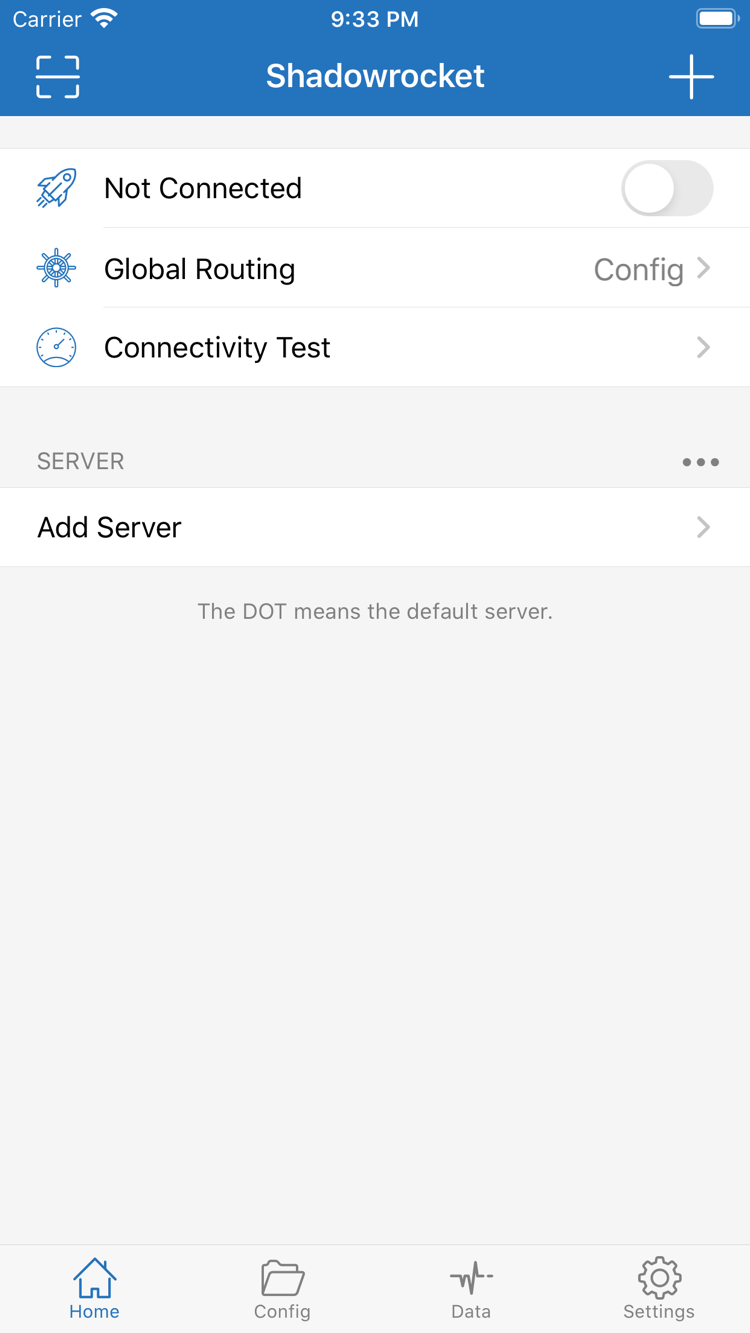
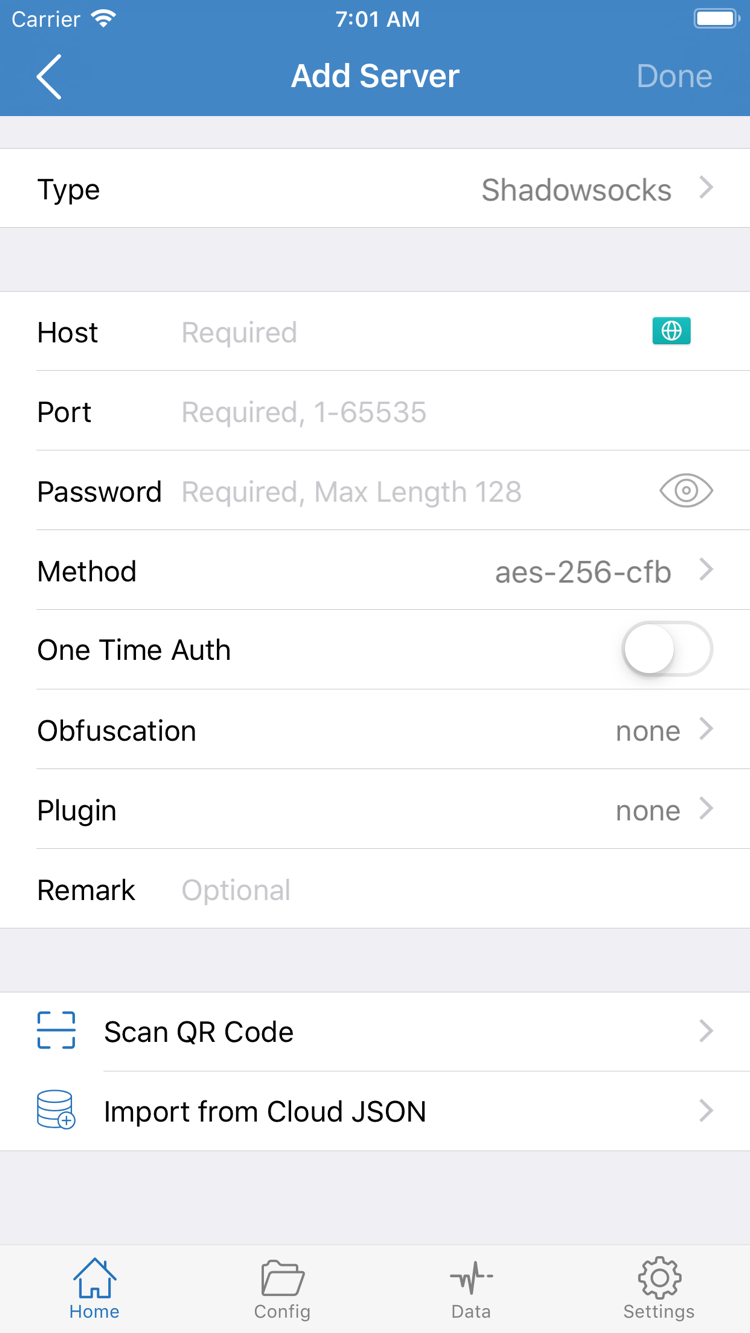
スクリーンショットの項目は、クライアントに入力できる情報を示すもので、購入後にサーバーが付属するという意味ではありません。ご自身で用意したサブスクリプションまたはサーバー情報だけを使用してください。説明用のスクリーンショットにある内容を、接続可能な設定として使用しないでください。購入と設定の準備ができたら、入門ガイドに沿って接続を確認してください。
03 / IPHONE
iPhoneでの入手と初回起動
iPhoneでApp Storeの製品ページを開き、互換性を確認してから購入または再ダウンロードしてください。システム要件はApp Storeの表示をご確認ください。現在のデバイスに互換性がないと表示された場合は、その案内に従ってください。デバイス名だけで対応状況を判断しないでください。購入前に空き容量とアカウントの支払い状況も確認し、購入時の問題と後の接続トラブルを切り分けてください。
- Shadowrocketの製品情報と価格を確認し、App Storeの手順に従って購入認証を完了します。
- App Storeのダウンロードが完了したら、デバイスでShadowrocketを開きます。初回起動時にHome、Config、Settingsの場所を確認してください。
- ご自身で用意したサブスクリプションまたはサーバー情報を準備します。設定の形式に応じて読み込み方法を選ぶか、Add Serverを開いて項目ごとに入力してください。
- 初めて接続するときに表示される、VPN構成を追加するシステムの確認を読みます。Shadowrocketで自分が操作を行った直後に表示されたことを確認し、システムの案内に従って許可してください。
VPN構成の追加は、クライアントが該当するネットワーク通信を処理するためのシステム上の許可です。追加購入ではなく、サーバーが利用可能であることの証明でもありません。デバイスのパスコードや別の本人確認が必要な場合があります。確認画面をキャンセルした場合は、まずアプリに戻って現在の状態を確認してから、接続を再度開始してください。表示元や目的を理解しないまま、システムの確認画面を何度も許可しないでください。
Homeに接続済みと表示されても、すべてのリクエストがプロキシ経由になるとは限りません。Global RoutingでConfig、Proxy、Directのどれを選ぶかによって、リクエストの処理方法が変わります。Configはルールに従って判定し、ProxyとDirectはそれぞれのモードで処理します。初回の確認では、選択中のモード、現在のサーバー、読み込み済みの設定を確認してから、Connectivity Testで結果を確認してください。
支払い前の問題であれば、まずApp Storeのアカウントまたはデバイスに表示される案内を確認してください。アプリは開けるものの接続できない場合は、設定項目とネットワーク環境を確認します。購入、インストール、許可、接続の4段階を分けると、不要な操作を減らせます。具体的な読み込み手順は入門ガイドを、接続トラブルはトラブル対処ガイドをご覧ください。
04 / IPAD & COMPATIBILITY
iPadとその他のAppleデバイス
ShadowrocketはiPhoneとiPadに対応しています。同じApple IDで一度購入すれば、互換性のある両方のデバイスでApp Storeから入手でき、iPhoneからiPadに切り替えるために購入記録を別途作成する必要はありません。iPadOSのシステム要件と購入時の互換性は、App Storeの表示をご確認ください。インストール前にiPadのApp Storeでも確認してください。
iPadで再ダウンロードのアイコンではなく価格が表示されても、すぐに支払わないでください。App Storeのアカウントページを開き、現在の購入用アカウントが元のiPhoneで使っていたものと同じか確認してから、「購入済み」を確認してください。ほかのシステムサービスで同じアカウントを使っていても、App Storeの購入用アカウントも同じとは限りません。「メディアと購入」とApp Storeの記録を基準にしてください。
iPadは表示領域が広いため、リストや設定項目の配置が異なる場合があります。iPhoneのスクリーンショットと同じ位置にあるとは限りません。Home、Add Server、Config、Settingsなどの名称を目印に操作してください。読み込み後は、現在のサーバー、Global Routing、接続状態を一つずつ確認し、想定した設定が読み込まれているか、同じ名前の古い項目ではないかも確認してください。
アプリの購入資格と設定内容は、分けて確認してください。同じアカウントでアプリを再入手できても、別のデバイスにあるサブスクリプション、サーバー情報、ローカルルールが自動で表示されるとは限りません。ご自身で保存した設定を使って移行し、内容を確認してから接続してください。アプリをインストールできたことだけで、移行が完了したと判断しないでください。
05 / PURCHASE HISTORY
機種変更後に購入済みアプリを再入手する
購入済みのShadowrocketを再ダウンロードすることと、もう一度購入することは異なります。新しいiPhoneへの機種変更、デバイスの復元、アプリの削除後は、購入時のApple IDを使ってApp Storeの購入履歴からアプリを再入手できます。通常、同じアプリの購入料金を再度支払う必要はありません。重要なのは、以前使ったデバイスを覚えていることではなく、購入記録がどのアカウントに紐づいているかを確認することです。
- App Storeを開いてアカウントページに進み、購入時のApple IDでサインインしていることを確認します。
- 「購入済み」を開き、Shadowrocketを探します。システム画面によっては、関連項目がアプリまたは購入履歴として表示される場合があります。現在のデバイスの表示に従って探してください。
- 該当する製品ページを開き、開発者名とアプリIDを確認してから、再ダウンロードのアイコンをタップし、完了するまで待ちます。
- 初回起動後、ご自身で用意したサブスクリプションまたはサーバー情報を読み込み、Config、Global Routing、システムのVPN許可の状態を確認します。
購入記録が見つからない場合は、まず購入用アカウントを確認し、購入時に使ったストアの国や地域を思い出してから、非表示の購入項目がないか確認してください。支払いが完了しているのにアカウントページに明確な結果が表示されない場合は、購入履歴とシステムの案内を確認し、購入を繰り返さないでください。取引記録があれば、問題が支払い、表示、再ダウンロードのどの段階で起きたか確認しやすくなります。
アプリの再入手と設定の移行は別です
App Storeで復元できるのはアプリを入手する権利であり、すべてのローカルデータではありません。デバイスを変更する前に、既存のサブスクリプション、サーバー情報、保持したいルールファイルを再取得できることを確認してください。設定をエクスポートまたは移行する際は、パスワードやサブスクリプションURLなどの機密情報が含まれていないか確認してください。設定ファイル全体を公開レビューや公開スクリーンショットに掲載しないでください。
新しいデバイスに読み込んだ後は、サブスクリプションを更新できるか、サーバー情報に不足がないか、ルールの順序が意図どおりかを確認してください。接続を一度確認してから、古いデバイスのデータを整理します。元の設定が無効になっている場合、アプリを再インストールしても設定の有効期限は延長されず、不足しているサーバー情報も補われません。
ファミリー共有が利用できるかどうかは、現在のApp Store製品ページとファミリー共有の設定をご確認ください。あるデバイスで使えるからといって、ファミリー共有の全アカウントで再入手できるとは限りません。ファミリー共有と、同じApple IDで購入済みアプリを再入手する方法は別の手順です。それぞれの条件を確認してください。
アカウントと移行について詳しくは、機種変更後に購入済みアプリを再入手する手順をご覧ください。
06 / ONE-TIME PURCHASE
価格と買い切り
Shadowrocketの米国ストアでの参考価格は$2.99で、買い切りです。各ストアでは現地通貨で価格が表示されます。実際の金額はApp Storeの購入確認画面をご確認ください。ここに記載した米ドル価格は支払い方式の説明用であり、他の地域の最終価格を示すものではありません。購入前に、現在のアカウントに表示される金額、通貨、購入条件を確認してください。
買い切りとは、クライアントアプリを利用する権利を一度購入することを指し、月額料金はかかりません。購入済みアプリを再ダウンロードするときは、購入時のアカウントで「購入済み」から入手してください。アプリのアップデートはApp Storeから行えます。ストアのアップデート画面またはシステムの自動アップデート設定を利用してください。アップデート内容は検索結果の概要ではなく、製品ページの履歴で確認してください。
購入後は、ご自身で用意したサブスクリプションまたはサーバー情報をクライアントに設定してください。サブスクリプションの更新失敗、サーバーのタイムアウト、設定値の無効化を、すぐにアプリの購入トラブルと判断しないでください。App Storeの取引状況と設定・接続状況を切り分け、それぞれの手順に沿って確認します。反対に、ストアでの支払い失敗をサーバー設定の変更で解決しようとしないでください。
価格を確認するときは、2種類のページを区別してください。製品ページではアプリ情報を確認し、システムの購入確認画面では今回の取引内容を確認します。購入が完了したかどうかは、アカウントの購入履歴とシステムの結果で判断してください。製品ページを閲覧しただけの場合、認証をキャンセルした場合、支払い失敗のメッセージが表示された場合は、購入完了とはみなされません。
このページはShadowrocket公式ガイドの一部で、App Storeでの確認・購入、アプリの再入手、デバイスで使うための準備について説明しています。既存の設定の読み込みやトラブル対処については、該当するガイドをご覧ください。支払い、国や地域、購入履歴の問題はApp Storeに表示される案内に従って確認し、クライアントの接続状態を取引完了の根拠にしないでください。
07 / PURCHASE QUESTIONS
ダウンロードと購入に関するよくある質問
App StoreでShadowrocketが見つからないのはなぜですか?
中国本土のApp Storeでは配信されていません。利用できるストアはApple IDに設定された国または地域によって異なります。「設定」→「Apple ID」→「メディアと購入」→「国または地域」でアカウント情報を確認してください。このページから製品ページを開いても、アカウントの国や地域は変更されません。
App Storeのページを開けてもダウンロードできないのはなぜですか?
まずApp Storeに表示されるメッセージを確認し、アカウントの国や地域、支払い状況、デバイスの互換性、空き容量、ネットワーク接続を順に確認してください。システム要件はApp Storeの表示をご確認ください。購入状況が確認できるまでは、支払いを何度も繰り返さないでください。
新しいiPhoneに機種変更した場合、もう一度支払う必要がありますか?
購入時のApple IDでApp Storeの「アカウント」→「購入済み」からShadowrocketを探し、再ダウンロードしてください。同じアプリの購入料金を再度支払う必要はありません。アプリの再入手と設定の復元は別です。インストール後、ご自身で用意したサブスクリプションまたはサーバー情報を読み込んでください。
iPhoneで購入した場合、iPadにもインストールできますか?
はい。同じApple IDで一度購入すれば、互換性のあるiPhoneとiPadでApp Storeから入手できます。iPadOSのシステム要件と購入時の互換性は、App Storeの表示をご確認ください。既存の設定は別途読み込み、内容を確認してください。
Mac、Apple TV、Apple Visionにもインストールできますか?
同じApp Storeの製品ページにある互換性欄に、Mac、Apple TV、Apple Visionが記載されています。対象デバイスのApp Storeで互換性をご確認ください。システム要件とユニバーサル購入への対応は、App Storeの表示をご確認ください。
インストール後に英語で表示される場合、画面をどう確認すればよいですか?
この公式ガイドでは、画面上の英語表記をそのまま掲載しています。Home、Add Server、Config、Settingsを目印に、各項目の場所を確認してください。Global RoutingのConfig、Proxy、Directは、それぞれ設定、プロキシ、直接接続に対応します。英語のスクリーンショットは操作箇所を見つけるためのもので、画面の言語だけでは正規品かどうかを確認できません。