OFFICIAL MANUAL / FIRST CONNECTION

Shadowrocketの使い方:情報の追加と初回接続

5つの手順で、手元の情報の追加、Global Routingの選択、接続許可、動作確認を行います。まず確認可能な基本接続を確立し、その後ルールや自動接続の設定を調整します。

iPhone / iPad 5つの手順 公式ガイド

初めて操作する場合は、順番に読み進めてください。情報の追加が済んでいる場合は、下の目次からモード選択または動作確認へ進めます。問題が複雑な場合は、トラブル対処ガイドをご覧ください。

STEP 01 / INPUT

Add Server:サーバーの追加とSubscribeのインポート

Shadowrocketを開き、Homeに移動して、SERVERグループの近くにあるAdd Serverを探します。まず、手元の情報がどちらに当たるか確認してください。サブスクリプションURLは複数のサーバーを取得・管理するためのものです。個別のサーバー情報を追加する場合は、対応するプロトコルを選び、各項目を入力します。両者は別の形式です。サブスクリプションURL全体をHostに入力したり、サーバーアドレスをSubscribeのURLとして入力したりしないでください。

サブスクリプションURLがある場合:Subscribeを選択

  1. Add Serverを開き、Typeの選択肢からSubscribeを選びます。サブスクリプションURLの欄に自分のURL全体を貼り付け、識別しやすい名前を入力してください。
  2. 貼り付けた内容が欠けていないか、特に先頭と末尾、クエリパラメーター、誤って含まれた空白や改行を確認します。サブスクリプションURLには認証情報が含まれる場合があります。トラブル対処のためであっても、公開しないでください。
  3. 保存してHomeに戻り、サブスクリプションの取得が完了するまで待ちます。または、サブスクリプション項目に用意された更新操作を使います。SERVERにサブスクリプション名だけでなく、実際のサーバー項目が表示されていることを確認してください。

サブスクリプションの更新に成功したことは、クライアントが解析可能なデータを取得したことを示すだけで、すべての項目が接続できることを保証するものではありません。自分に利用権限のある項目を一つ選び、プロトコルとアドレスが想定どおりか確認してから次へ進んでください。リストが空の場合は、サブスクリプションの状態とURLの有効性を確認します。同じURLを何度も追加しないでください。重複した項目があると、その後の選択や問題の切り分けが難しくなります。

個別のサーバー情報がある場合:Typeに合わせて入力

アドレス、ポート、認証パラメーターが手元にある場合は、Add ServerのTypeで該当するプロトコルを選びます。選択したプロトコルによって入力項目は異なります。画面例にあるHost、Port、Password、Methodは、該当画面に表示される項目の一例であり、すべてのプロトコルに共通する必須項目ではありません。Hostには通常サーバーのドメイン名またはIPアドレスを、Portにはポート番号を入力します。Password、Method、その他の認証・通信パラメーターは、手元の情報と一致させてください。

VLESS、Trojan、WireGuardなどでは、それぞれに必要な識別情報、暗号化、Peerのパラメーターも確認します。他のプロトコルの項目を参考に入力方法を推測しないでください。元の情報にTLS、SNI、通信パスなどの設定が含まれる場合は、一つずつ対応させます。確認できない項目は、関連するオプションを適当に無効にするのではなく、元の設定説明を確認してください。

Scan QR Codeでは、手元にある設定のQRコードをスキャンできます。使用時はシステムの案内に従ってカメラへのアクセスを許可し、読み取り後に内容を確認してください。Import from Cloud JSONは対応する形式のデータを取り込む機能で、汎用のサブスクリプション入力欄ではありません。保存してHomeに戻り、サーバー項目があり、再度開いて情報を確認できることを確かめてから、Global Routingに進みます。
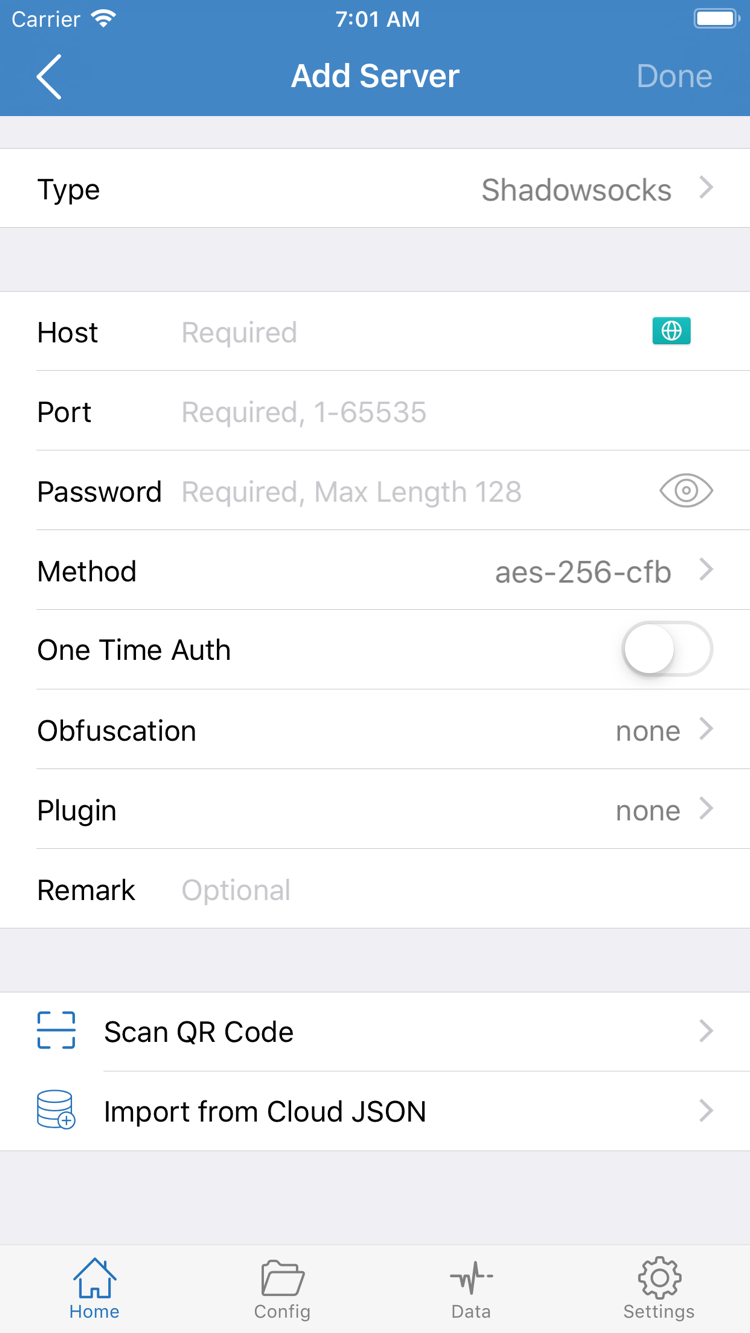
Shadowrocket公式のAdd Server画面。Type、Host、Port、Password、Methodとインポート項目を表示
Add Server:最初にTypeを選び、手元の情報に合わせて入力します。Typeによって項目が異なる場合があります。

STEP 02 / ROUTING

Global Routing:接続モードを選択

サーバーを追加したらHomeに戻り、Global Routingを開きます。ここでは、現在の設定や接続ポリシーにリクエストをどのように処理させるかを選びます。「接続が開始されているか」とは別の設定です。初回操作では、ルールに基づいて通信を振り分けたいのか、選択したサーバーが使えるか一時的に確認したいのかを明確にしてください。選択肢の名前だけで、あらゆる場面に適していると判断しないでください。

モード意味と使用前の確認事項
Config(設定)現在有効な設定のルールにリクエストを照合し、該当した場合は対応するポリシーに渡します。事前に設定内容と参照先を確認してください。
Proxy(プロキシ)プロキシモードでリクエストを処理します。基本接続のテストでルールの影響を抑えるのに使えますが、具体的な処理範囲はアプリとシステムの制約を受けます。
Direct(直接接続)リクエストを直接接続として処理します。プロキシ接続が必要な接続先には、スイッチをオンにするだけで同じ結果が得られるわけではありません。

Configを使う前に、有効な設定を確認

画面下部のConfigを開き、現在選択されている設定ファイルを確認します。サーバーのサブスクリプションと設定ファイルの役割は異なります。前者は主に接続先の項目を提供し、後者はルールや関連設定を決めます。サーバーのサブスクリプションを追加しても、想定しているルール設定が置き換わったり有効になったりするわけではありません。編集する場合は、まず元ファイルのコピーを保存してから設定を開いてください。初回接続のために、よく知らないルールを一度に大量に追加しないでください。

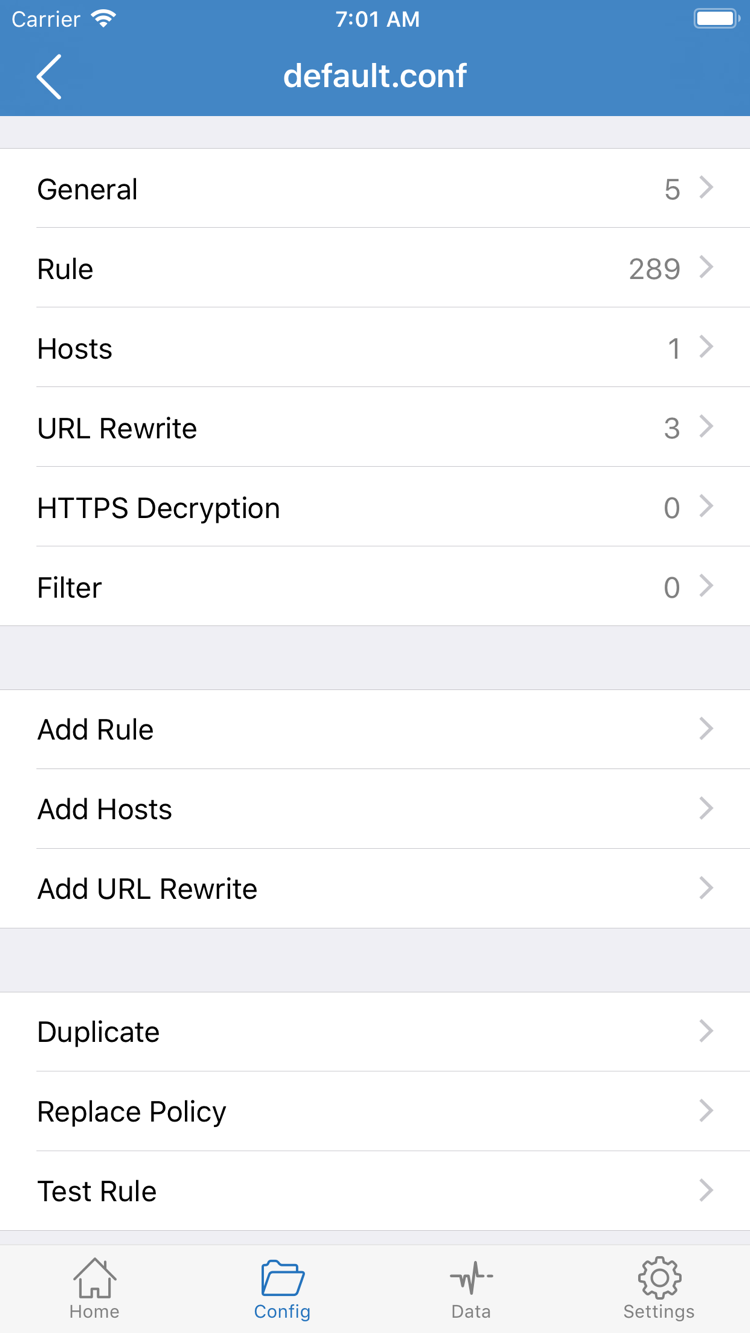
公式スクリーンショットには、設定の編集画面にGeneral、Rule、Hosts、URL Rewrite、HTTPS Decryptionなどのセクションと、Add Ruleの項目が表示されています。このガイドでは、通信の振り分けに関係するRuleとポリシーの適用先を確認します。初回接続では他のセクションを変更する必要はなく、HTTPS Decryptionを有効にする必要もありません。

DOMAIN-SUFFIX,example.com,PROXY
GEOIP,CN,DIRECT
FINAL,PROXY

上記はルール構文を読むための例であり、既存の設定をそのまま置き換える指示ではありません。1行目はドメインサフィックスで照合してPROXYへ、2行目はGEOIPの条件に基づいてDIRECTへ渡し、最後の行は前のルールに一致しない場合のフォールバックになります。ルールは通常、記載順に判定され、ポリシー名は現在の設定環境で有効である必要があります。ポリシーの定義を確認せずに、1行だけコピーしないでください。

サーバーに正常に接続できるかだけを確認したい場合は、まずProxyを使ってテスト対象を絞り、基本接続を確認してからConfigに戻して通信の振り分けを調べます。モードを変更したらHomeに戻り、Global Routingの表示をもう一度確認してください。ルールの優先順位や詳細な照合条件は、よくある質問をご覧ください。この段階でサーバー、ルール、DNSを同時に変更しないでください。

Shadowrocket公式のConfig設定編集画面。General、Rule、HostsなどのセクションとAdd Ruleを表示
Config:設定内容とGlobal Routingの選択をあわせて確認します。この画像は設定の編集画面を示しています。

STEP 03 / CONNECT

Home:サーバーを選択して接続を開始

Homeに戻り、SERVERグループで使用するサーバーを選択します。選択マークが目的の項目に付いていることを確認してください。サブスクリプション内に似た名前の項目が複数ある場合は、詳細を開いてアドレスやメモを確認し、選択ミスを防ぎます。次にGlobal Routingを確認します。Configを選ぶ場合は、前の手順で確認した設定が有効になっていることを確かめます。Proxyを選ぶ場合は、選択中のサーバー情報が保存されていることを確認してください。

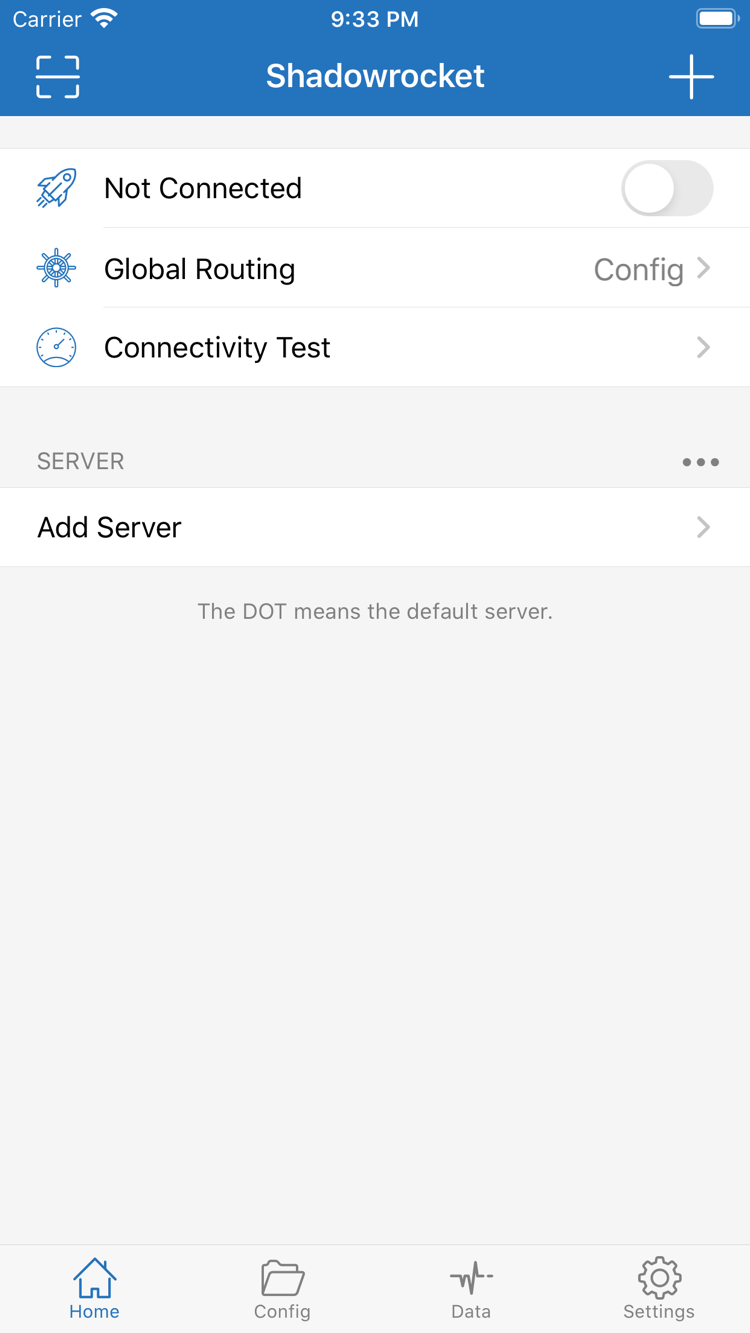
  1. Home上部の接続スイッチを探します。未接続の場合はNot Connectedと表示されます。スイッチをタップして接続を開始してください。
  2. 初回にVPN構成を追加するシステム通知が表示された場合は、要求元が起動したばかりのShadowrocketであることを確認し、システムの案内に従って許可してください。デバイスのパスコードや認証を求められた場合は、システム画面で操作します。
  3. Homeに戻り、状態が変わるまで待ちます。スイッチがすぐに戻る場合や、システムの要求が完了しない場合は、まず許可の問題を解決してください。短時間に何度もスイッチを切り替えないでください。

VPN構成の許可は、アプリがシステムのネットワーク機能を使って通信を処理できるようにするものです。サーバーのパスワードが検証されたことや、サブスクリプションが有効であることを示すものではありません。スイッチがオンのままでも、実際のリクエストテストの代わりにはなりません。「システム上で接続が確立したか」と「目的の接続先にアクセスできたか」を分けて確認し、次の手順で通信結果を検証してください。

別のVPN接続が有効になっている場合や、デバイス管理ポリシーが設定されている場合は、構成の競合や権限の制限が生じることがあります。デバイスで現在使っている接続と管理状態を確認してください。職場や学校で管理されているデバイスでは、管理上のルールに従い、不明な構成を削除しないでください。システムの要求を以前拒否した場合は、アプリから再度試し、システム内の該当するVPN設定も確認します。設定の場所はシステムの画面によって異なります。

iPadでは、横向き表示や画面分割によってレイアウトが異なる場合がありますが、Home、SERVER、Global Routing、上部のスイッチを目印に操作してください。初回接続のテストは、同じWi-Fiまたはモバイル通信のネットワーク内で行うことをおすすめします。接続の問題とネットワーク変更の影響を切り分けられるよう、テスト中はネットワーク環境を変えないでください。

Shadowrocket公式のHome画面。上部にNot Connected、その下にGlobal Routing、Connectivity Test、SERVERグループを表示
Home:SERVERの選択とGlobal Routingを確認してから、上部の接続スイッチを操作します。

STEP 04 / CHECK

Connectivity Test:接続の動作を確認

接続スイッチがオンになったら、HomeでConnectivity Testを実行します。まず選択中の項目でテストが完了するか確認し、その後、ブラウザーで使い慣れていてアクセス権のあるページを開きます。テスト結果と実際のリクエストでは確認できる内容が異なります。テストに成功しても、すべてのドメイン、通信方式、アプリのリクエストが成功するとは限りません。

一つの状態だけで判断せず、3つの観点から確認

  1. サーバー:テスト対象が先ほど選択した項目であることを確認します。タイムアウトした場合は、そのときのネットワーク、プロトコル、結果を記録し、まずルールは変更しないでください。Test Methodが異なる結果を単純に比較することもできません。
  2. リクエスト:ブラウザーでテスト用ページを開き、再読み込みするか新しいページを開いて、実際に内容が読み込まれることを確認します。以前のキャッシュが表示されているだけでは、新しい接続が有効になった証拠にはなりません。
  3. ルール:Config使用時は、Dataで確認できるリクエスト記録や関連する診断情報を使い、実際のドメイン、適用されたルール、ポリシーを照合します。ページ全体の見た目だけで判断せず、個々のリクエストを確認してください。

ProxyではアクセスできるのにConfigでは失敗する場合、すぐにサーバーの問題と判断せず、まず適用されたルールとポリシーの参照先を確認します。接続先がDIRECTまたはREJECTで処理されていないか、より広いDOMAIN-SUFFIXルールが先に適用されていないか、FINALが想定したポリシーを指しているかを確認してください。一か所変更したらリクエストを再実行し、変更と結果を対応させます。

サーバーのテストは正常でも特定のページが開けない場合は、サイト全体が開けないのか、画像だけ表示されないのか、特定の機能だけ失敗するのかを記録します。一つのページから複数のドメインへリクエストが送られることがあり、リクエストごとに適用されるルールが異なる場合があります。必要に応じて対象アプリを完全に終了してから再起動し、既存の接続やキャッシュの影響を減らしてください。一つのページで失敗しただけで設定全体を書き換えないでください。

動作確認が終わったら、現在使える設定を基準として保存してください。今後ルール、DNS、自動接続を変更する場合は、一度に一種類だけ変更し、変更前の値を記録します。結果が悪化しても、確認済みの状態に戻して比較できます。

STEP 05 / DIAGNOSE

Settings:問題が起きた箇所から順に確認

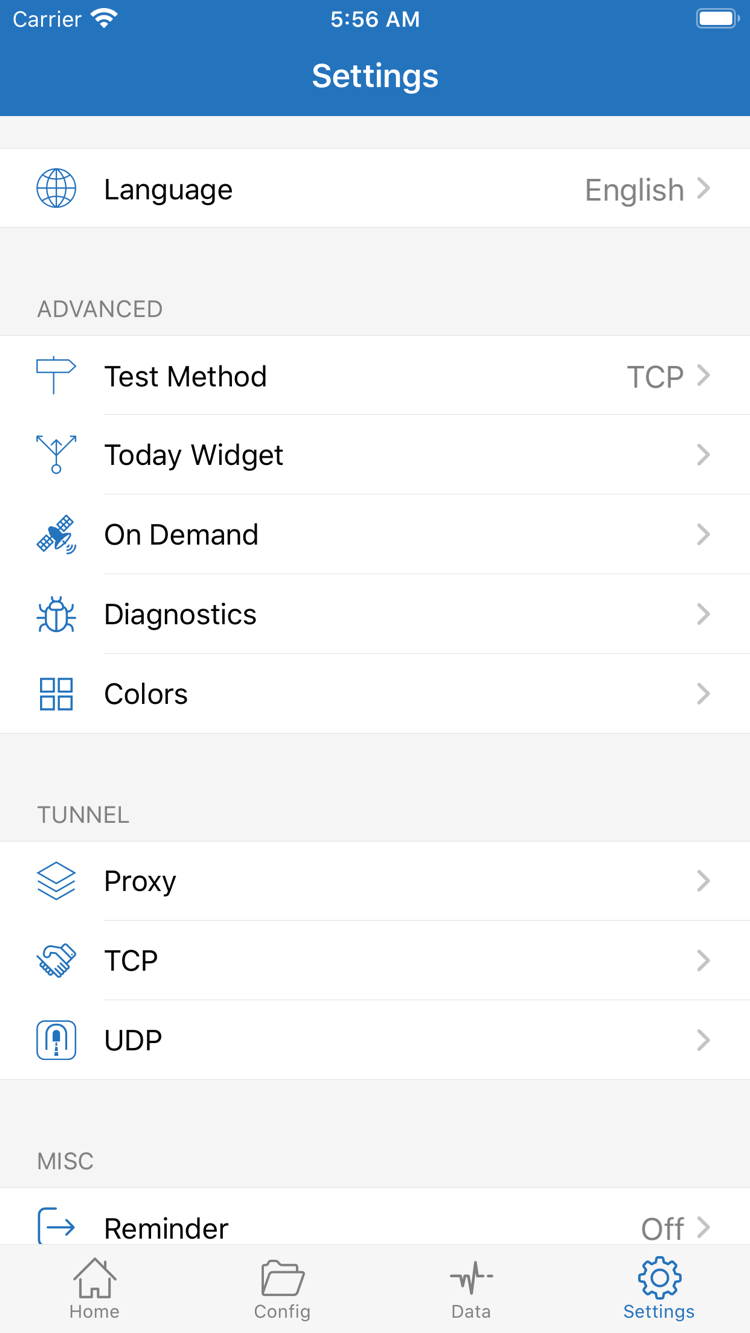
最初の4つの手順で期待した結果が得られない場合は、まずどの段階で問題が起きているかを特定し、Settingsで関連する設定を確認します。ここにはTest Method、On Demand、Diagnostics、Proxy、TCP、UDPなどの項目があります。初回接続ですべてを調整する必要はありません。既定値や既存の設定がある場合は、原因が分からなくなるのを避けるため、まずそのままにしておきます。

サブスクリプションからサーバー項目が追加されない

サブスクリプション項目に戻り、URL全体が正しく入力されているか、現在のネットワークからアクセスできるか、サブスクリプション自体が有効かを確認します。URLを開くとWebページ、ログイン画面、エラーが返される場合、クライアントがサーバー一覧として解析できないことがあります。元の情報の提供元にURLの用途を確認するときは、エラーの内容と発生時刻を伝え、URL全体は公開しないでください。サブスクリプションの更新で管理対象の項目が置き換わる場合があります。手動編集する前に、項目の取得元を確認してください。

スイッチをオンにできない、またはすぐにオフになる

まず、システムのVPN構成追加の要求が完了しているか確認し、既存の接続との競合やデバイス管理ポリシーによる制限がないかを調べます。サーバーのタイムアウトとシステムの許可に関する問題は別です。許可が完了していない状態でHostやPortを何度変更しても、スイッチの問題は解決しません。システムのアップデートや設定変更後に異常が起きた場合は、アプリを再度開いて具体的な表示を記録し、トラブル対処ガイドの許可手順を確認してください。

スイッチはオンだがConnectivity Testがタイムアウトする

Host、Port、認証パラメーター、プロトコルType、通信設定を順に確認します。特に、大文字・小文字、コピー時に入った空白、TLS関連の項目に注意してください。証明書の検証は時刻の影響を受けることがあるため、デバイスの日付と時刻が正しいかも確認します。その後、可能であれば、自分に利用権限のある別のネットワークで比較します。比較中は同じサーバー項目と同じテスト方法を使ってください。特定の項目だけ失敗する場合は、その項目の元のパラメーターとサービスの状態を優先して確認します。

Configだけで失敗する、または一部のドメインで問題が起きる

まずルールを確認し、その後に名前解決を調べます。有効な設定を選んでいるか、ポリシー名が有効な適用先に対応しているか、REJECTが必要なリクエストを誤って拒否していないかを確認してください。ドメイン名を使ったリクエストとIPアドレスを直接使ったテストで結果が異なる場合、DNSのほか、接続先がドメイン名やTLSを必要としている可能性もあります。一度の現象だけで原因を断定しないでください。現在の設定のDNS項目がネットワークや接続方法に合っているか確認し、見知らぬアドレスを適当に入力して解決しようとしないでください。

テスト方法と自動接続が確認結果に影響する

Test Methodは関連するテスト方法を指定します。結果はサーバーやネットワークの条件によって異なる場合があります。比較する前に方法を統一し、特定のテストの失敗をすべての通信の失敗と同一視しないでください。On Demandはシステムの条件に応じて接続を自動で開始する機能で、各リクエストのルールやポリシーを決めるものではありません。手動で切断した後に再接続される場合は、Global Routingの代わりに使うのではなく、既存のOn Demand条件を確認してください。

さらに詳しい情報が必要な場合は、Diagnosticsから現在の問題に合った診断機能を使い、失敗した手順、テスト方法、ネットワークの種類、エラーメッセージを記録します。記録を共有する前に、サブスクリプションの認証情報、サーバーの認証情報、個人を特定できるデータを隠してください。このガイドでは操作と診断の手順を案内しますが、接続情報は受け付けていません。

ここまで確認しても原因が分からない場合は、何度も再インポートしたり、すべての項目を作り直したりする必要はありません。直近に再現した状況を記録し、トラブル対処ガイドで症状に応じた確認を続けてください。購入、購入済みアイテムの復元、よくある画面の用語についてはよくある質問をご覧ください。普段の使用では、動作確認済みの設定を維持し、必要に応じて項目を一つずつ調整してください。

Shadowrocket公式のSettings画面。Language、Test Method、On Demand、Diagnostics、Proxy、TCP、UDPを表示
Settings:問題が起きた箇所に応じて関連項目を確認します。まず現在の値を残し、一項目ずつ比較してください。